
權限管理升級:每個功能都能細分到「能做哪一步」

事務所人一多,最常遇到的問題是:「想讓同仁幫忙,但不想讓他看到全部」。
這次升級的權限管理,把「誰能看哪些公司」與「能做到哪一步」分開設定,兩者搭配就能精準分工。
權限管理位於側欄「事務所管理 › 權限管理」,僅主帳號可進入,分成三個分頁:人員管理、角色管理、公司群組管理。
一、新增子帳號
在「人員管理」按「新增成員帳號」,有三種方式:
- 寄送邀請:填名稱、Email、角色,同仁收信後自行設定密碼(邀請效期可選)。
- 直接建立:直接設定 Email 與密碼(至少 8 碼),建立後即可登入。
- 批次匯入:下載 Excel 範本填好名稱、Email、角色後上傳,一次最多 100 位,系統逐一寄出邀請。
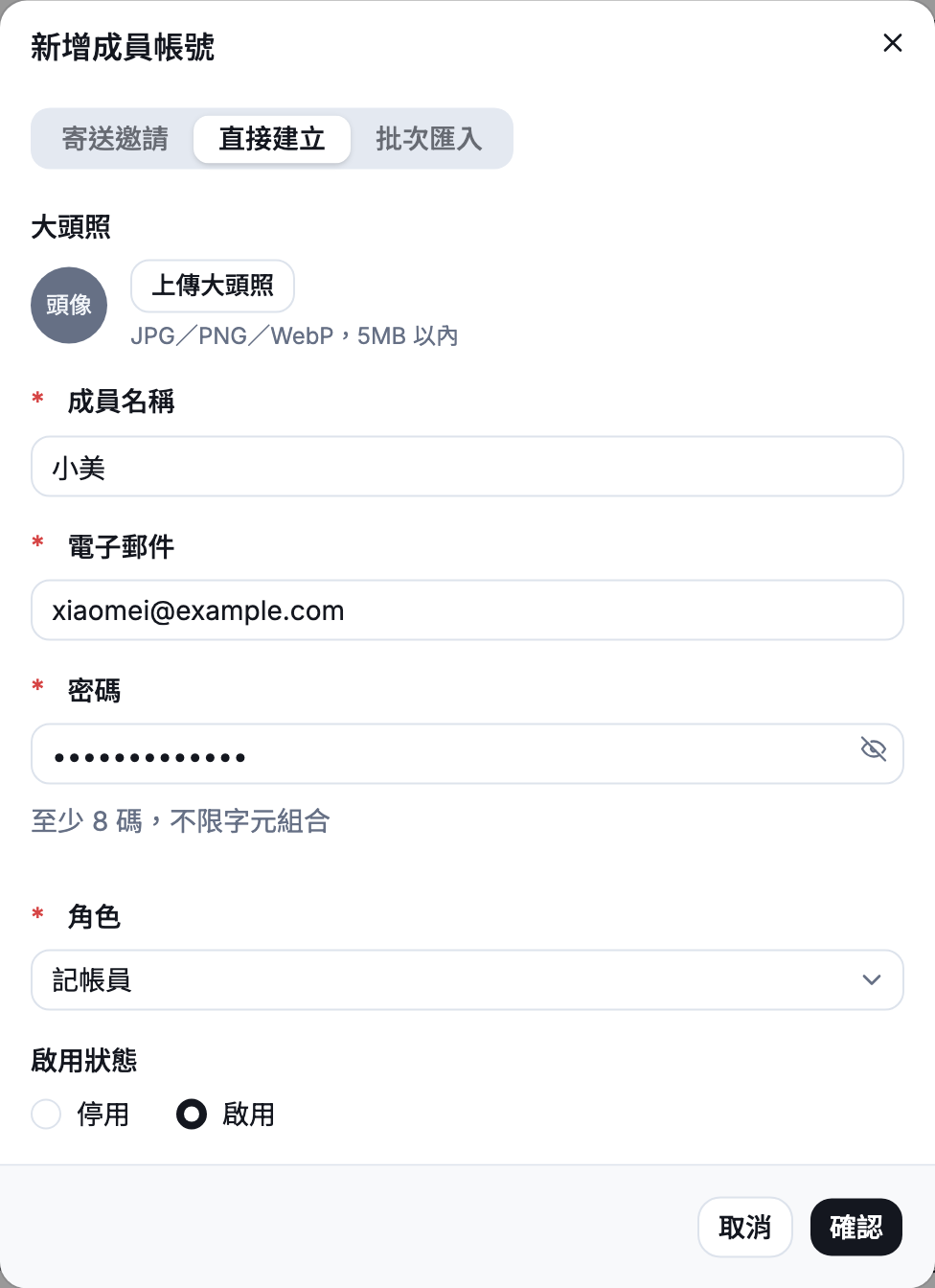 新增成員帳號:直接建立
新建立的子帳號預設屬於「全公司」群組,可看到所有公司;要限縮範圍請見第三段。
二、角色:每個功能分三個等級
在「角色管理」新增或編輯角色,每個功能都可選:
- 完整權限:可檢視也可操作,並可再勾選允許哪些動作。
- 僅檢視:只能看、不能改。
- 無權限:側欄不出現這個功能。
系統內建「管理員」「主管」「員工」三種角色,也可以自訂。「公司客戶管理」是必要權限,每個角色至少要能檢視。
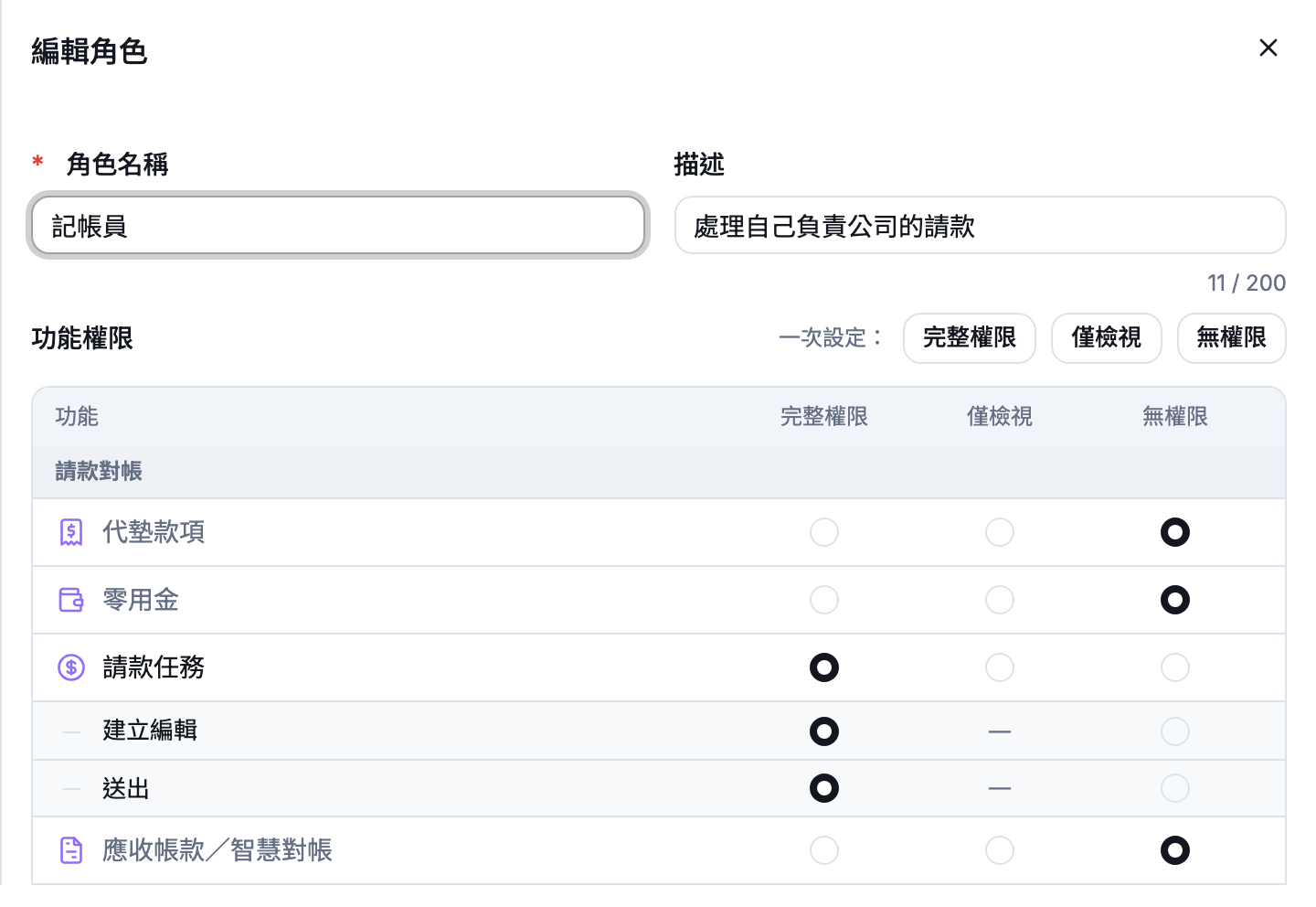 編輯角色(節錄請款對帳區):請款任務選完整權限後,可再勾選建立編輯、送出
常用功能可細分的動作:
| 功能 | 完整權限可細分的動作 |
|---|---|
| 公司客戶管理 | 新增公司、編輯帳號資訊、編輯公司資料、停用刪除 |
| 雲端硬碟 | 上傳建檔、整理、刪除 |
| 報表上傳 | 上傳發送、營業額編修 |
| 收件任務 | 建立發送、審核、匯出 |
| 工商登記 | 受理報價、審核代填、結案作廢、設定 |
| 代墊款項 | 新增、審核、送入請款 |
| 請款任務 | 建立編輯、送出 |
| 應收帳款/智慧對帳 | 對帳、標記收款 |
沒有權限的按鈕會顯示為灰色,滑過去會提示缺少哪一項權限。
三、公司群組:決定看得到哪些公司
角色決定「能做什麼」,公司群組決定「對哪些公司做」。
- 在「公司群組管理」按「新增群組」,輸入名稱並勾選公司(可用客代、統編、公司名稱搜尋)。
- 到子帳號詳情頁,在「公司群組」按「變更公司群組」,選擇剛建立的群組。
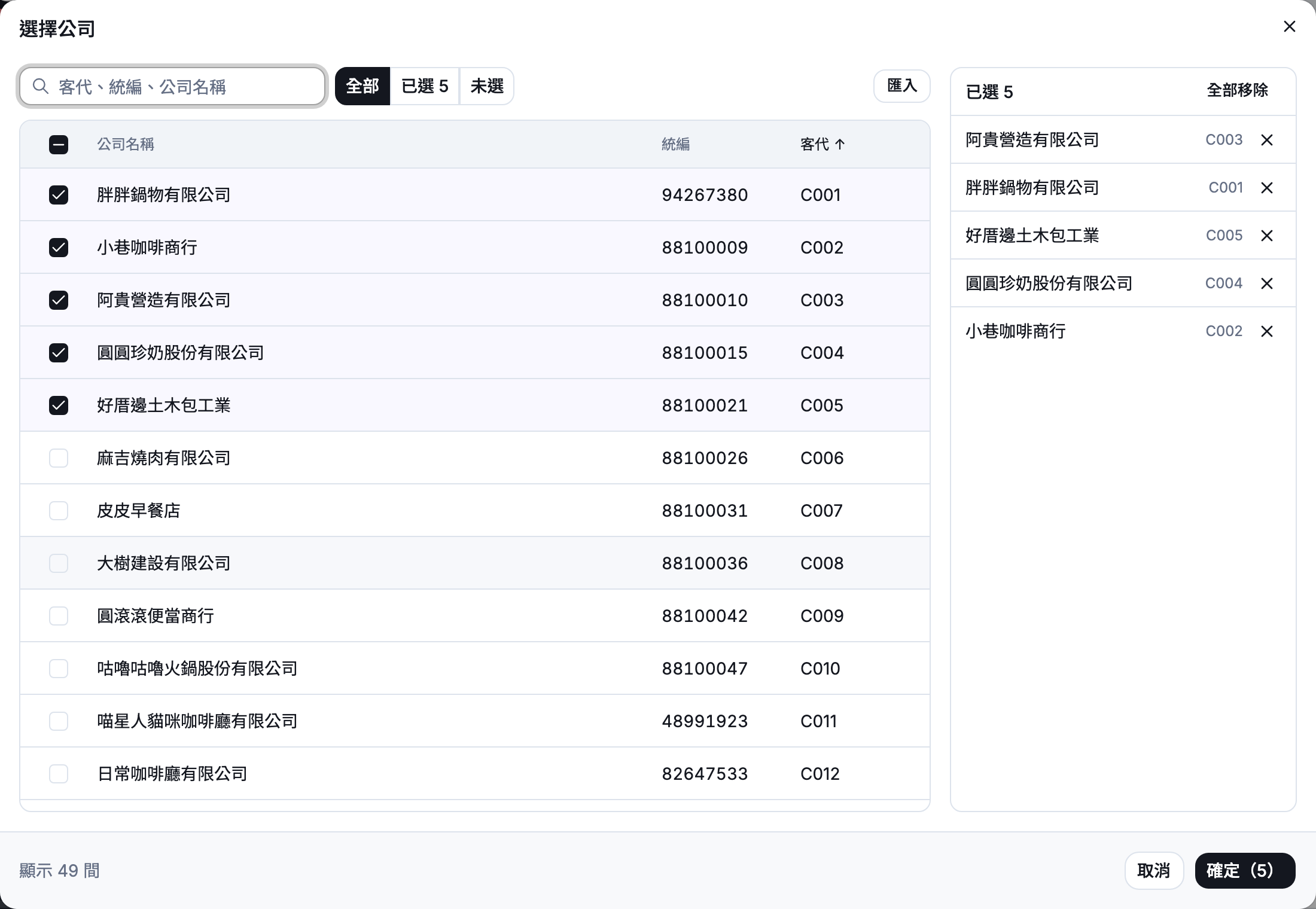 勾選群組內的公司
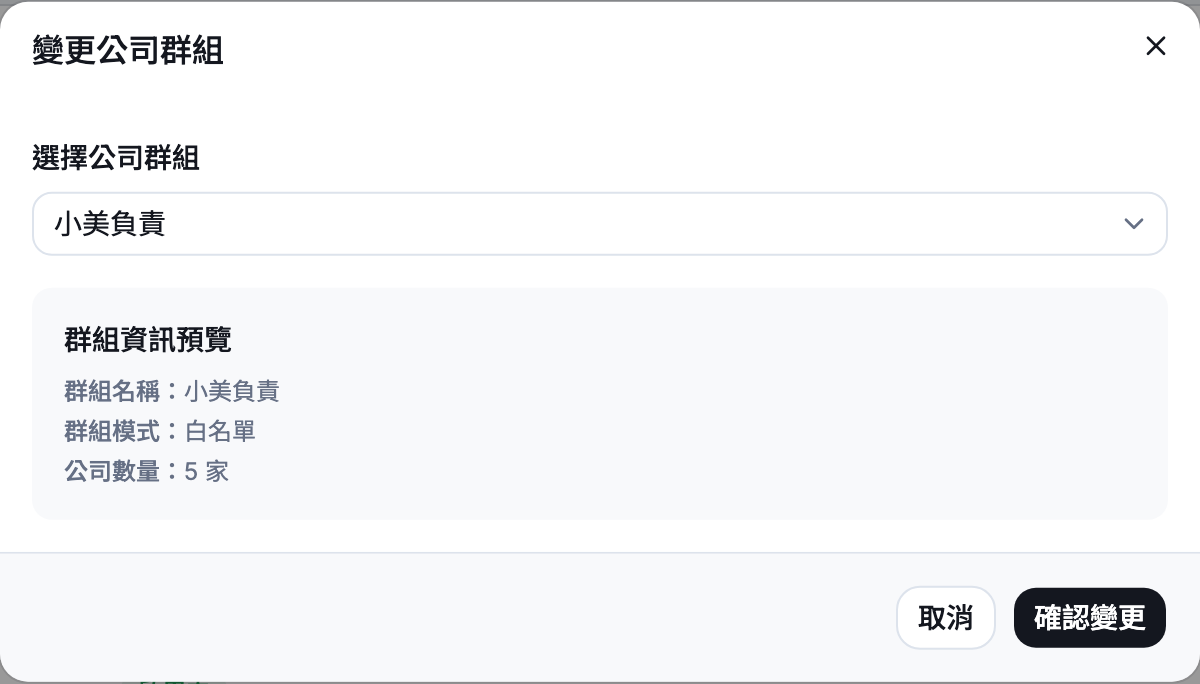 為子帳號指定公司群組
指定群組後,同仁在公司客戶、請款任務等功能中,只會看到群組內的公司。每位子帳號屬於一個群組,主帳號不受群組限制。
範例:請款各自負責,對帳只有老闆看得到
情境:事務所有 10 家客戶,小美負責 C001–C005、阿哲負責 C006–C010。老闆希望兩人各自處理自己公司的請款,但入帳核對只由老闆處理。
設定三步驟:
- 建立角色「記帳員」:請款任務選「完整權限」(建立編輯、送出都勾),應收帳款/智慧對帳選「無權限」,其餘依需要設定。
- 建立兩個公司群組:「小美負責」勾 C001–C005、「阿哲負責」勾 C006–C010。
- 建立子帳號:小美、阿哲的角色都選「記帳員」,再分別指定各自的群組。
結果:
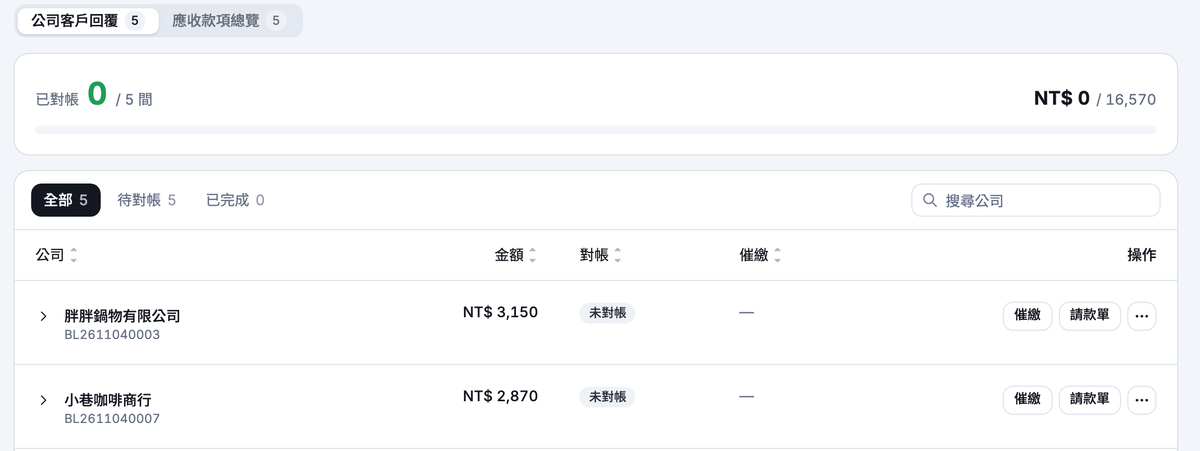
同一筆 10 家公司的請款任務,老闆看到全部 10 家;小美登入後只看到自己負責的 5 家與這 5 家的金額,側欄也沒有「應收帳款」入口。
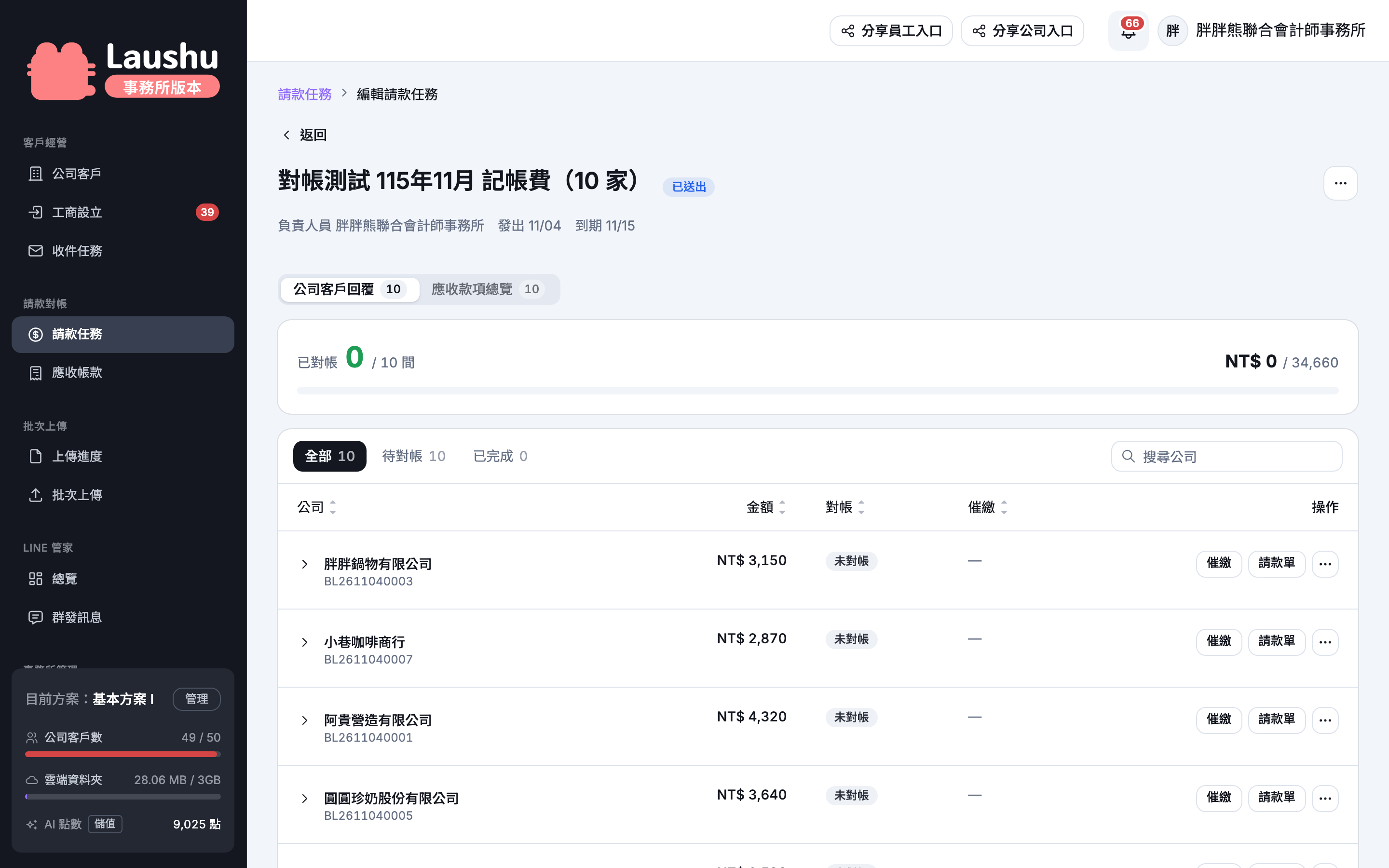 老闆(主帳號):看到全部 10 家、側欄有應收帳款
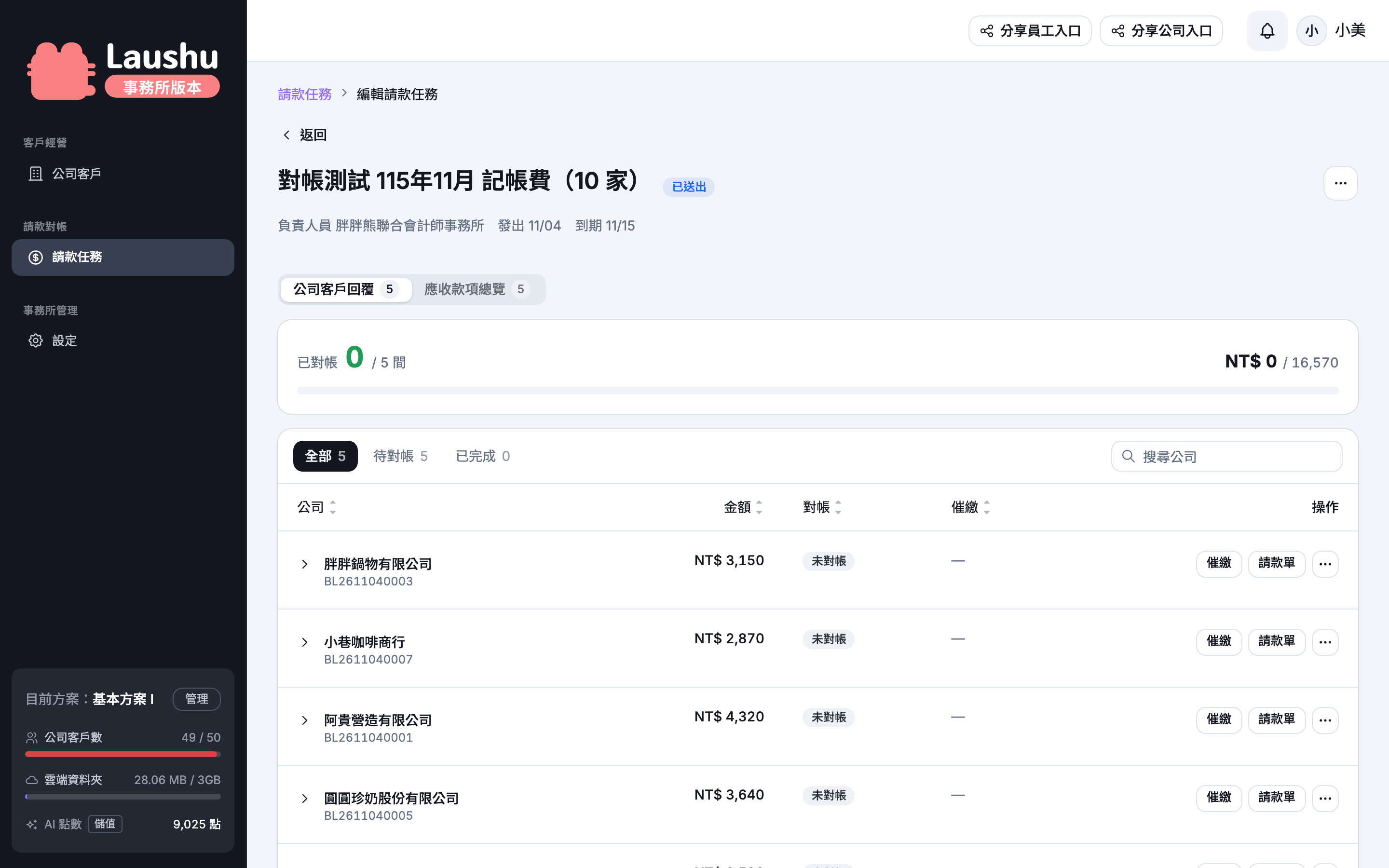 小美(記帳員):只看到自己的 5 家,沒有應收帳款與智慧對帳
小美與阿哲可以各自建立、送出請款任務並催繳;客戶匯款後,由老闆在「應收帳款」用智慧對帳統一核對、標記收款。
若希望同仁也能自己標記收款,可在角色開啟「應收帳款/智慧對帳」並只勾「標記收款」;此時同仁可進入應收帳款頁,但無法執行智慧對帳。
使用上若有任何問題或建議,歡迎透過 聯絡我們 告訴我們。
打造未來雲端事務所
準備好一起數位化了嗎?